从零跟做:用动效助手重制一个 SVGA
发布于
跟着截图和录屏,用 SVGA DIY 动效助手重制头像框。一步步完成上传、描述主题、确认积分、核对草稿和下载成品。
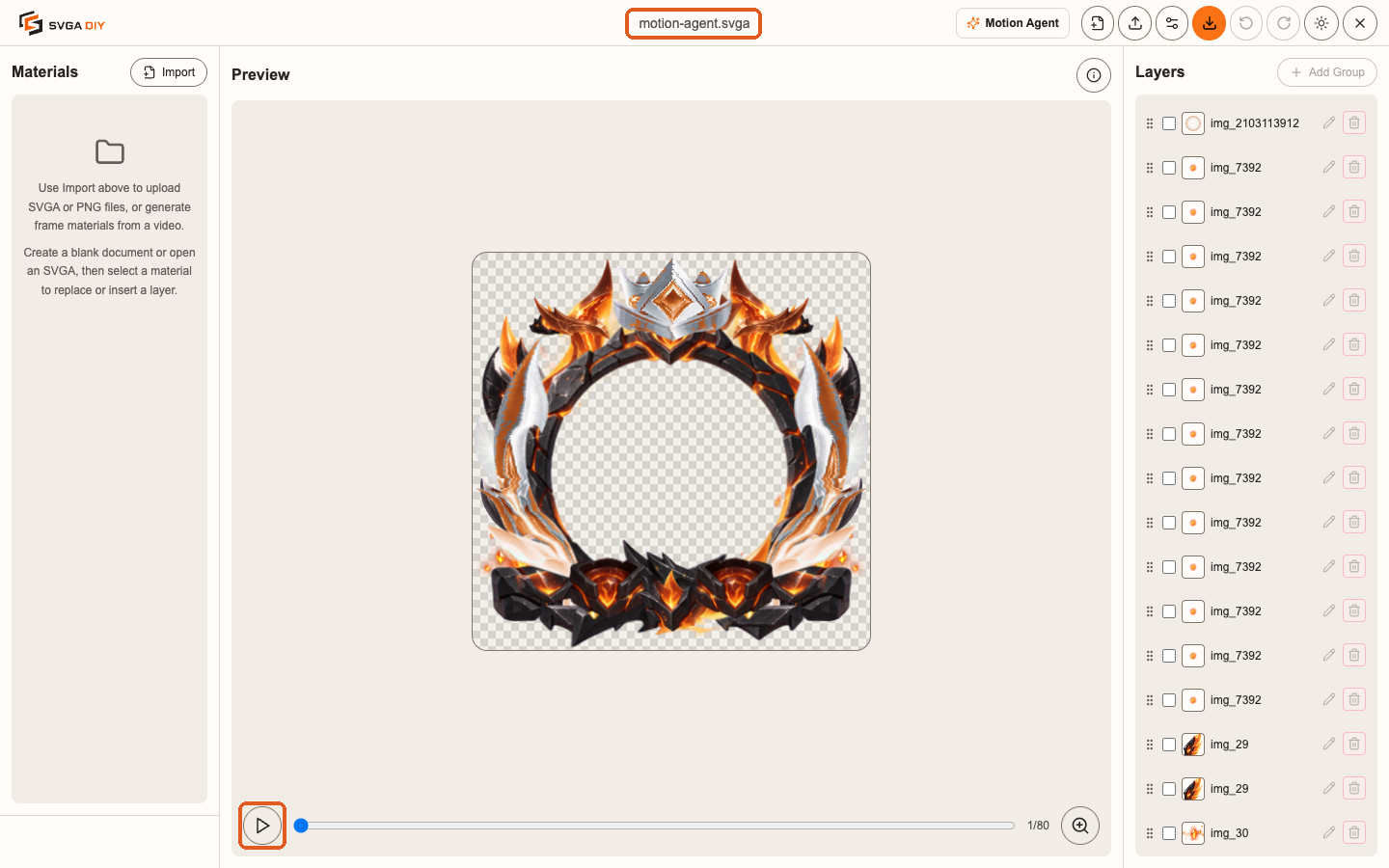
已经有一个会动的 SVGA,还想给它换个主题?这次我们用动效助手把银绿头像框重制成 熔岩铸环。主环换成熔铜和深色火山岩,四周点缀琥珀色火星。
1. 打开动效助手并登录
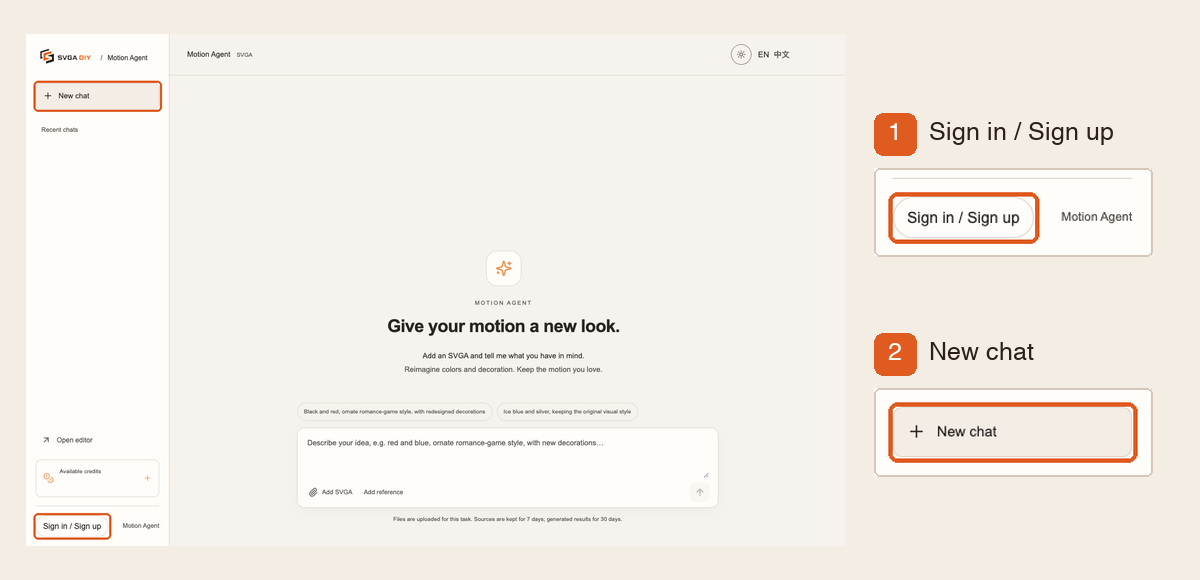
在电脑上打开 动效助手。如果左侧底部显示 登录 / 注册(Sign in / Sign up),点它,用 Google 或邮箱验证码登录。登录后,点左侧上方的 新对话(New chat)。
准备一个可授权上传处理的 20 MB 以内的 SVGA。生成时需要 10 可用积分,你可以先看到方案再决定。图和短片用英文界面拍摄,下面每一步都标出了中文和对应按钮名。
2. 添加你要重制的 SVGA
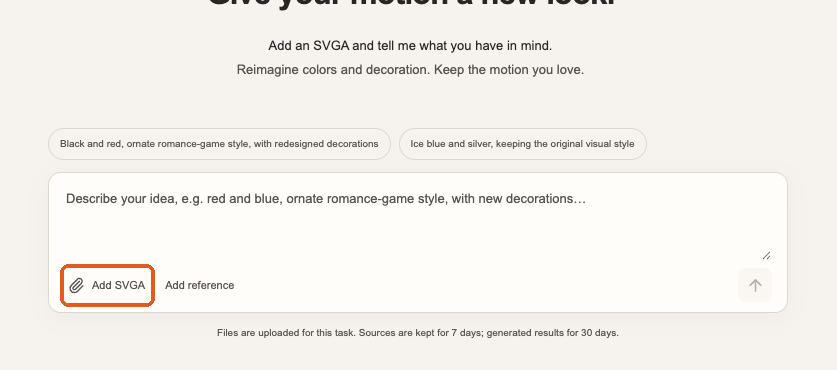
- 点输入框下方带回形针的 添加 SVGA(Add SVGA)。
- 在文件选择窗口里找到原始的
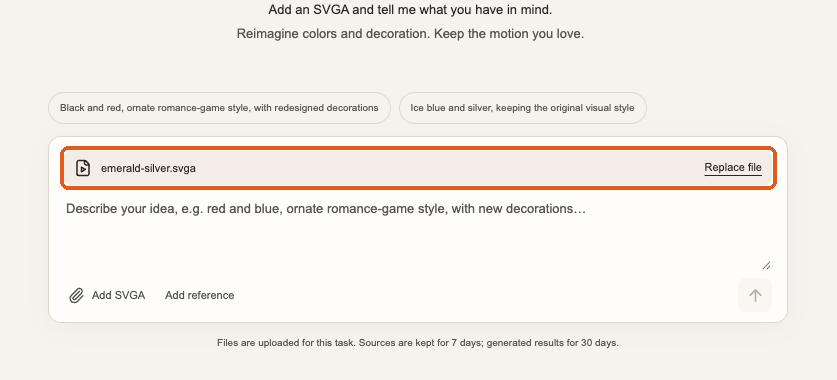
.svga,点击打开。演示用的文件名是emerald-silver.svga。 - 看输入框上方有没有出现文件名。选错了可以先点 更换文件(Replace file),再继续写要求。
3. 写清楚你想改成什么样
可以按「新主题、颜色材质、要换的装饰、要保留的部分」来写。可以复制这段中文,或替换成你自己的想法。
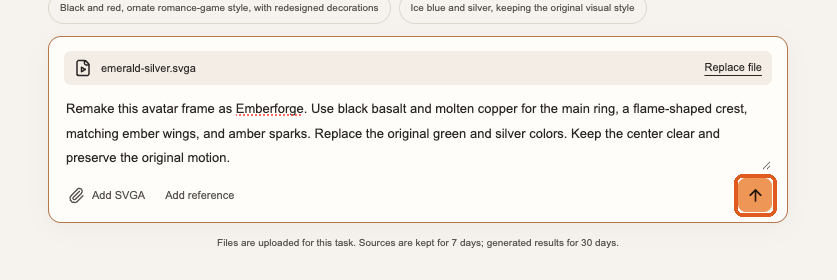
把这个头像框重制成「熔岩铸环」。主环用黑色火山岩和熔铜,顶部换成火焰形装饰,左右换成成对的火羽,粒子换成琥珀色火星。把原来的银绿配色都换掉。头像中间保持透明,保留原来的动画动作。
写好后点右下角的 橙色发送箭头(Send)。助手会上传文件进行处理,并准备一份 重制方案(Remake plan)。
4. 对照要求读一遍方案
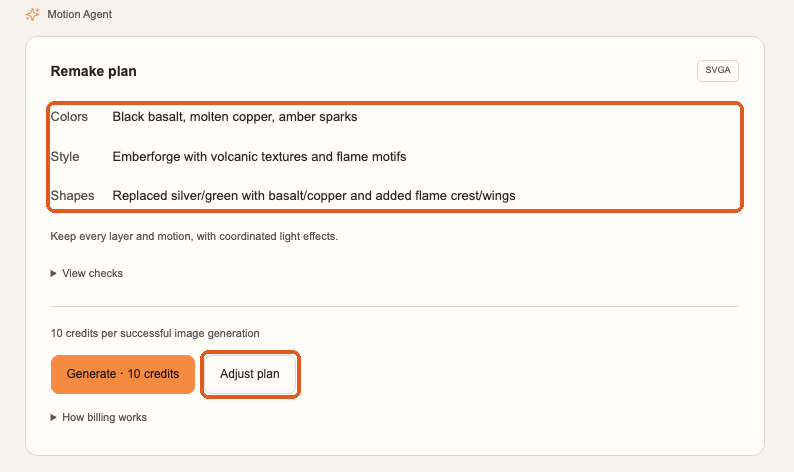
先找 配色(Colors)、画风(Style) 和 造型(Shapes)。看看熔铜、深色火山岩、火焰装饰有没有写进方案,再读一遍卡片上的图层与动效保留说明。
哪条没写到,就点 调整方案(Adjust plan),在输入框补一句再发送。例如「把两侧装饰也改成暖橙色,别留下原来的绿色」。看到更新后的方案再继续。
5. 确认 10 积分,开始生成
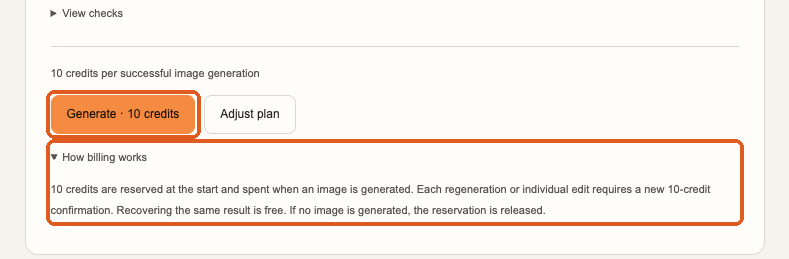
点开 计费说明(How billing works)。满意后,点橙色的 开始生成 · 10 积分(Generate · 10 credits)。开始时会预留 10 积分,成功出图后结算。没有出图会释放预留。再生成一版、用 AI 改单件,都会单独向你确认积分。
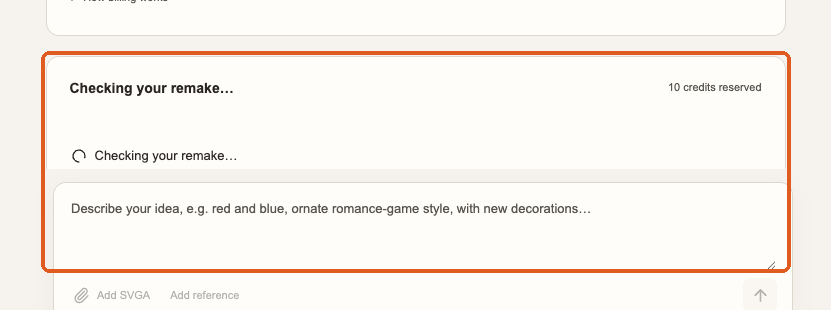
看到进度卡后可以等一等,也可以稍后回来。重新打开同一条对话,找到 预览并调整(Preview and adjust)。
6. 先看整段,再对比原版和草稿
在预览上方点 原版(Original),看原始头像框。切回 草稿(Draft),看换色和新装饰。点播放看完一整轮,再暂停拖动进度条,可以停在某一帧仔细看。
这个头像框主要看三处。中间有没有挡住头像,两侧装饰和主环动起来时有没有分离,外缘有没有在某一帧被裁掉。
7. 找到提醒你核对的零件
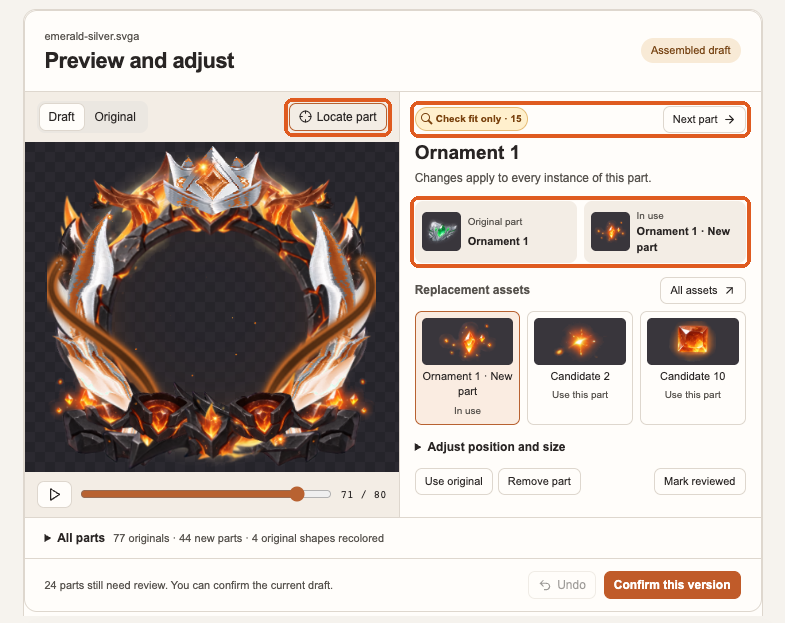
- 点右侧的 下一项(Next part),切到一个待核对零件。也可展开下方的 全部零件(All parts),选指定零件。
- 点预览上方的 定位选中件(Locate part),在画面里找到高亮的位置。
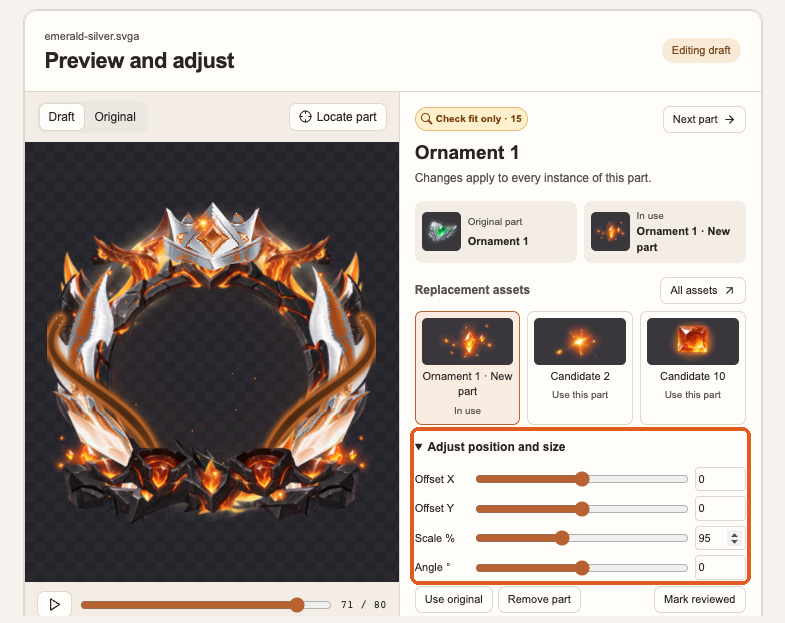
- 看右边的 原件(Original part) 和 当前使用(In use) 两张小图。遇到 需要选造型(Choose a shape),看造型是否合适。遇到 只需检查贴合(Check fit only),看接缝、大小和位置。留意提示哪些地方用了原件或是沿用原形改色。
8. 换零件或微调,满意后标记
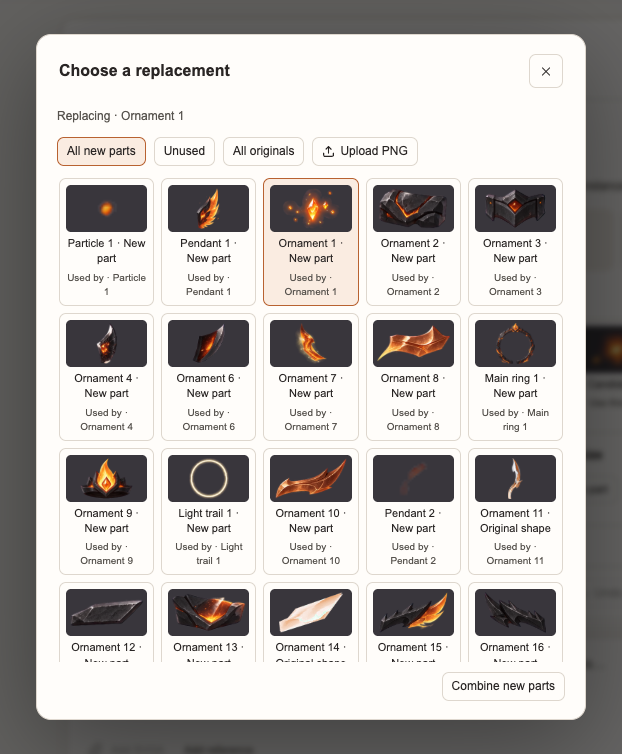
- 想换一张图。 点右边的 全部素材(All assets),选择一个候选零件。也可以切到 全部原件(All originals),或者用 上传 PNG(Upload PNG) 加入自己的素材。
- 想让原位更贴合。 展开 微调位置与尺寸(Adjust position and size)。先小幅调整横移、纵移、缩放或旋转其中一项,等预览更新后再播一遍。共用这个素材的零件会一起变化。
- 检查好了。 点 标记已核对(Mark reviewed)。改错了可以点卡片底部的 撤销(Undo),回到上一次调整前。
9. 确认你想保存的版本
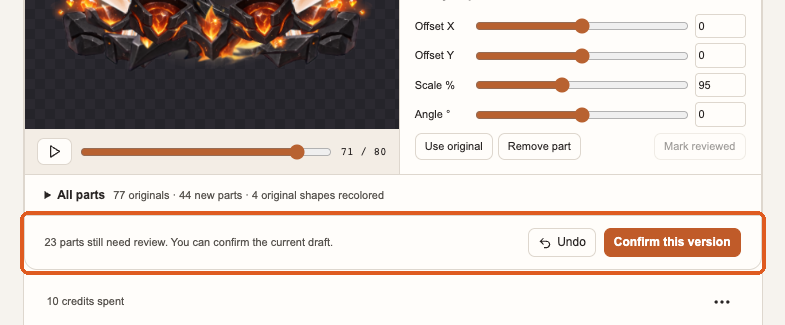
把草稿再播一遍。卡片底部会显示待核对项数,仍有待核对项时也可以保存当前草稿。建议先看完影响你设计的项目,再点 确认此版本(Confirm this version)。
等状态变成 已确认版本(Confirmed version),下载按钮就会出现。
10. 下载成品,重新打开检查
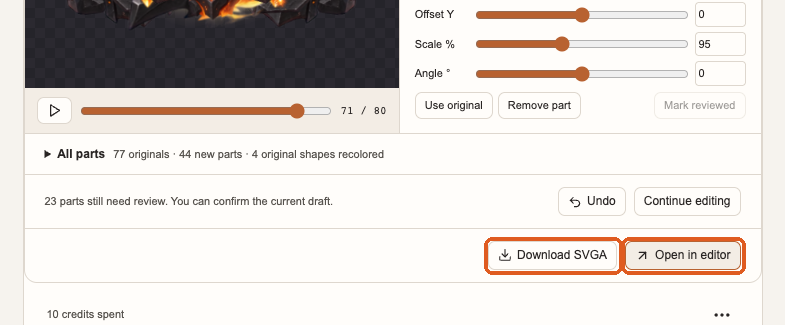
点 下载 SVGA(Download SVGA),把文件保存在容易找到的地方。同一张卡上的 在修改器中打开(Open in editor) 会把该确认版本载入新标签页,方便继续改。
打开后播一遍,检查头像框的造型、留白和动作。也可以把刚下载的文件拖进 SVGA 预览台 再看一次。
头像框需要在多个平台播放时,可以跟着 SVGA 跨平台预览教程逐帧对比,在使用前找出渲染差异。
遇到卡住的情况
- 文件名没出现。 检查后缀是否是
.svga、文件大小是否符合要求,并试着在预览台打开。 - 开始生成按钮点不了。 等重制方案生成完毕,再检查登录状态和可用积分是否达到 10。
- 暂时没看到草稿,或已有结果需要重处理。 先回同一条对话查看进度。如果结果卡上有 恢复处理(免费),可以继续处理本次产物。再次生成要重新确认积分。
- 看得到草稿但找不到下载。 在预览卡底部点 确认此版本,等处理完成后再下载。源文件保留 7 天,生成结果保留 30 天,确认后及时保存成品。