让羽翼真正弯动起来:摇摆与置换动效对比
在 SVGA DIY 中导入透明羽翼 PNG,对比根部锚定的摇摆与置换中的翅膀柔摆,调整强度轴、弯折参数并导出 SVGA。
羽翼动了,不一定就像在扇动。 摇摆(Sway) 让整张图片绕一个锚点旋转; 置换 → 翅膀柔摆(Wing flex) 则能改变图片局部的形状,让外侧羽毛弯动,而根部保持相对稳定。
先看同一张 PNG 的对比。左右缩放一致,每轮都是 1.5 秒。除了翼尖移动的距离,也留意长羽毛的弧线有没有变化。
这里制作的是有羽翼质感的二维扑翼,并非三维骨骼动画。置换的用处在于:同一张静态图片,不必始终作为一块硬板运动。
开始之前
在电脑上打开 SVGA 修改器。基础编辑和摇摆免费;添加、编辑和导出置换动效需要有效的 Pro 订阅。截图统一采用英文界面与暗色主题,正文同时标出关键英文名称。
- 下载透明羽翼 PNG:本教程生成的 512 × 512 素材。
- 可选的播放参考:摇摆版 SVGA、置换版 SVGA。
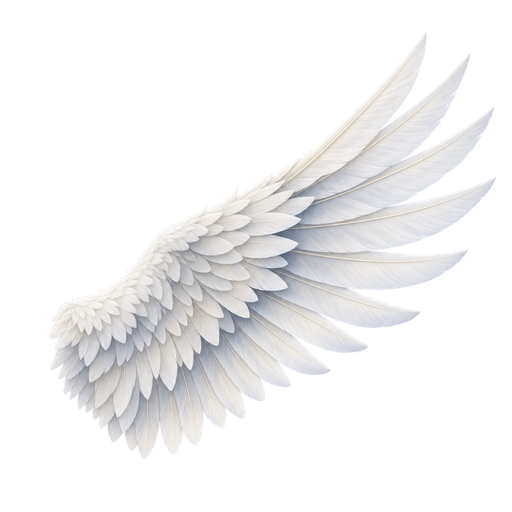
想跟着调整参数,请从 PNG 开始。下载的 SVGA 是完成后的动画,不包含原来可调的编辑器动效配置。
1. 新建空白 SVGA
点击预览空态中的 新建 SVGA(New SVGA)。文档名称填 wing-study,画布选 500 × 500,保留 20 FPS、60 帧,然后点击创建。整个文档长三秒。
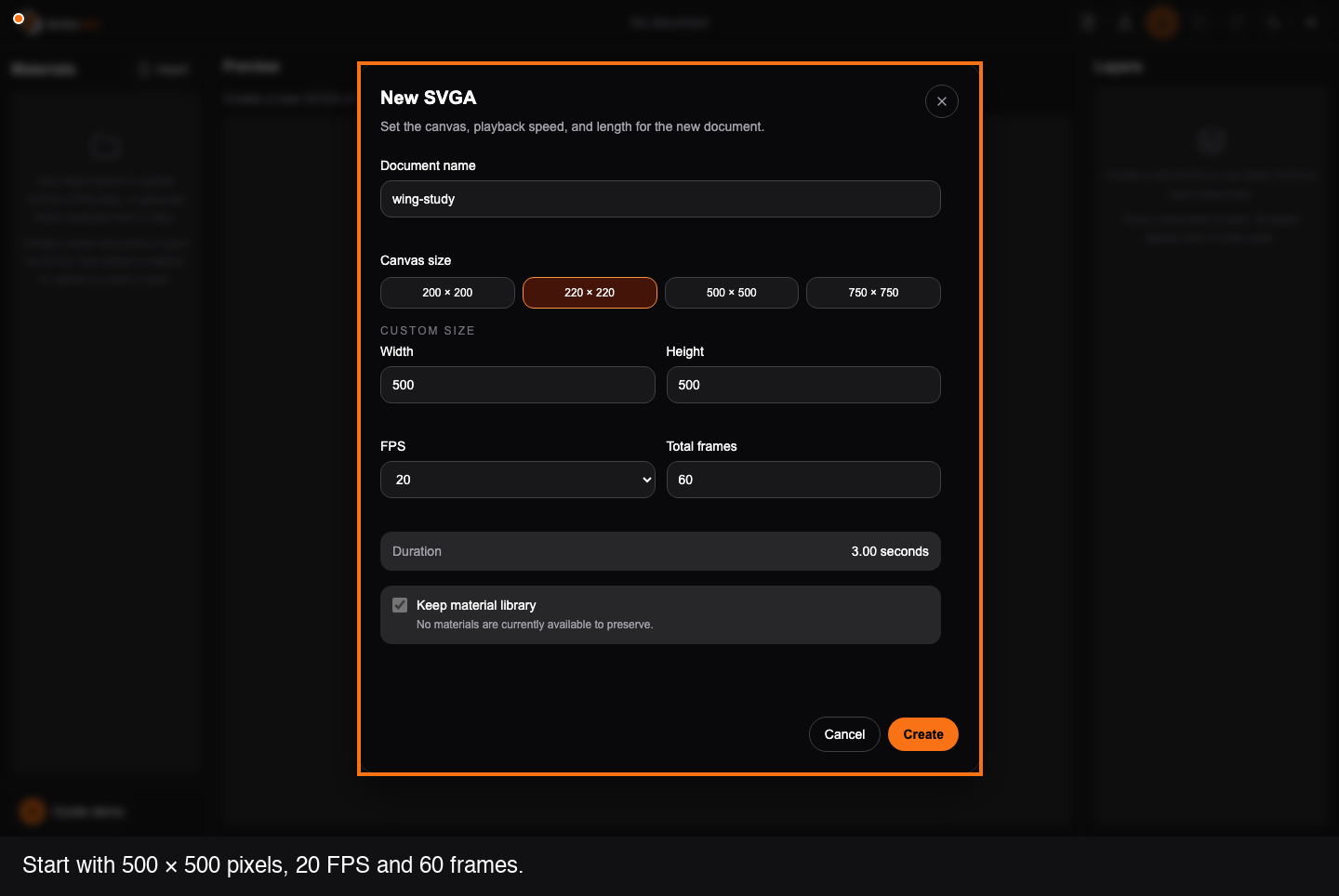
若要与截图保持一致,可在顶栏的月亮/太阳主题菜单中选择 暗色(Dark)。
2. 导入羽翼并添加到画布
打开 导入素材(Import Materials)→ 本地素材(Local assets),通过 导入 PNG 文件(Import PNG files) 选择 wing.png。在左侧素材库选中 wing.png,点击它的 添加到图层(Add to layers) 按钮。右侧会出现名为 wing 的图层。
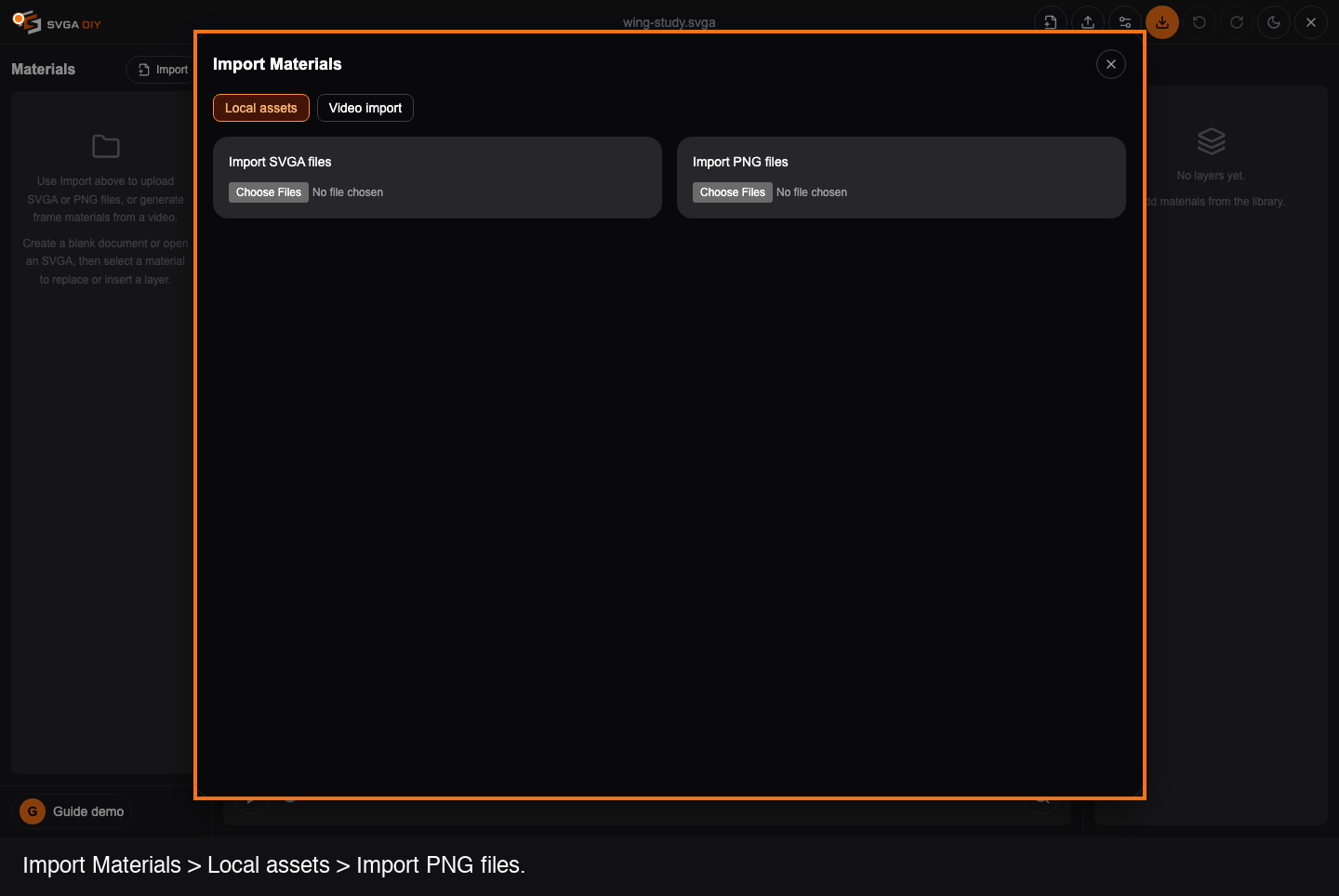
请使用提供的 512 像素素材复现下面的参数。仅把图层在画布里缩小,并不会降低原图分辨率,也不会相应减少置换逐帧生成图片的内存开销。
3. 给羽翼留出活动空间
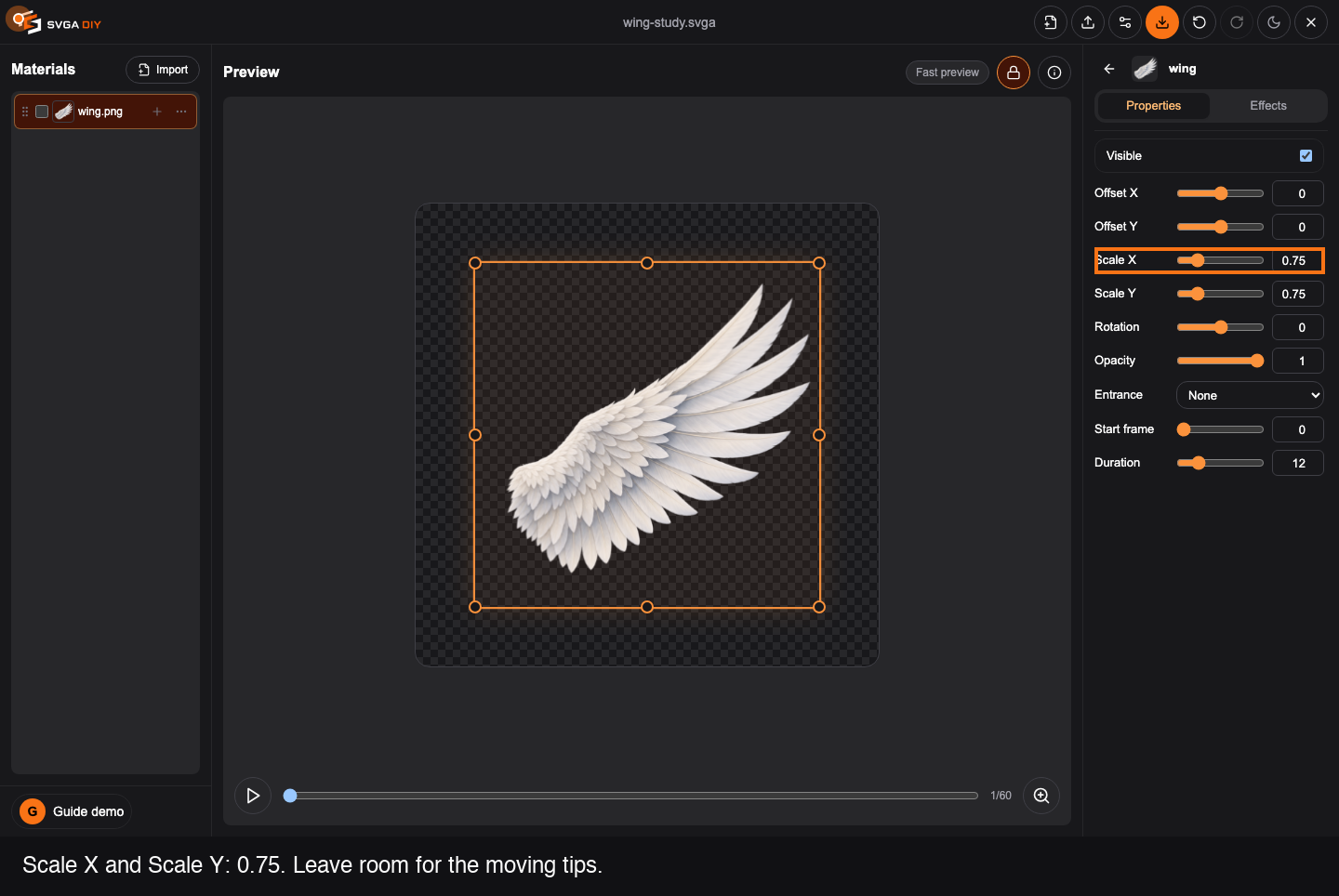
点击右侧羽翼图层的编辑按钮。在 属性(Properties) 中,把 缩放 X(Scale X) 和 缩放 Y(Scale Y) 都设为 0.75。每次输入后按 Enter 提交,偏移量保持为零。
4. 添加摇摆,把锚点放到根部
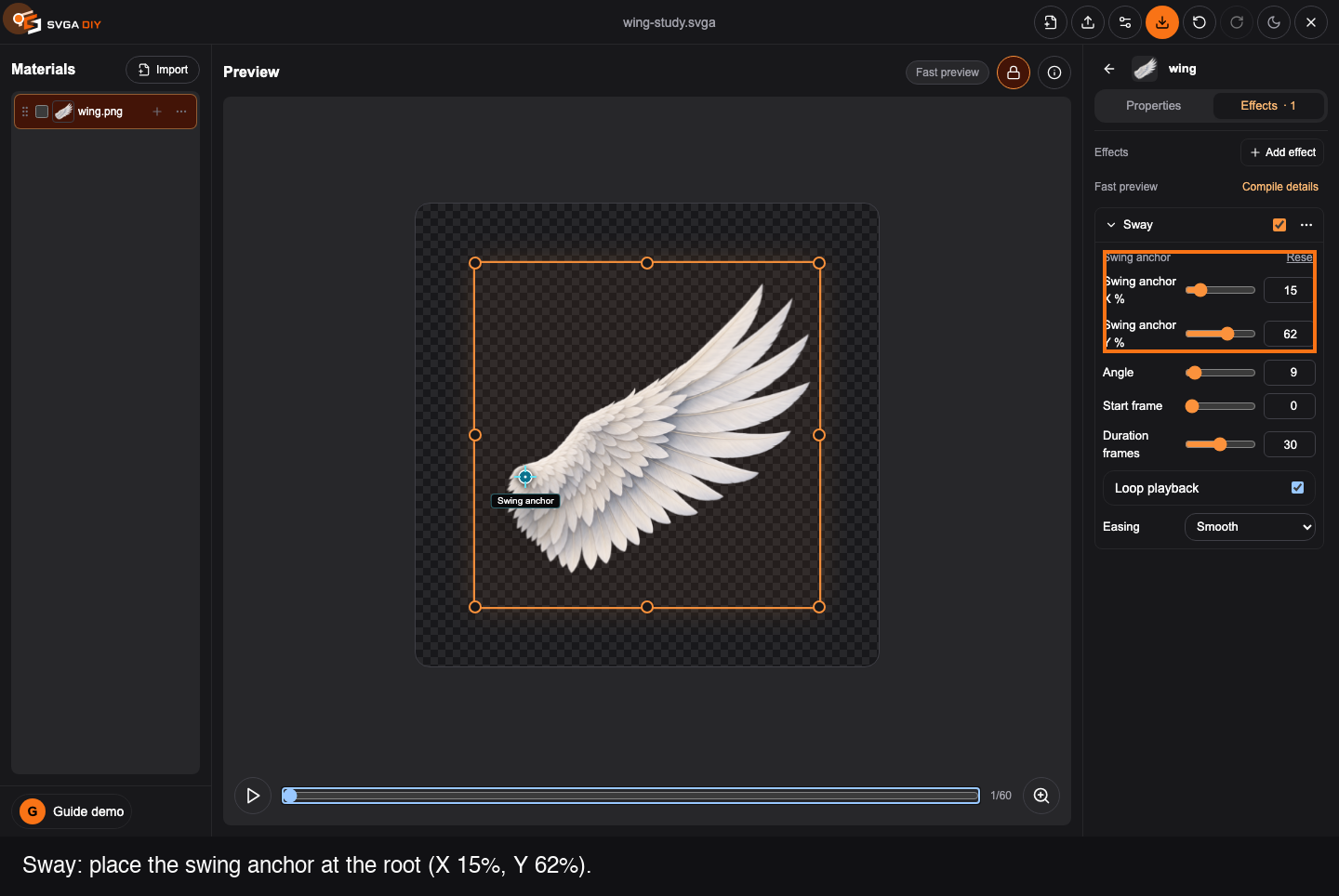
进入 动效(Effects)→ 添加动效(Add effect)→ 摇摆(Sway),设置:
- 摇摆锚点 X:15%
- 摇摆锚点 Y:62%
- 角度:9°
- 起始帧:0
- 持续帧数:30
- 循环播放:开启
- 缓动:平滑(Smooth)
蓝色 摇摆锚点(Swing anchor) 应落在左下侧较厚的羽翼根部,也就是连接身体的位置。百分比以包含透明边距的整张 PNG 为基准。换了素材,要按根部的实际位置调整,不能机械照搬 15% 和 62%。
5. 播放,观察普通摇摆
点击播放。20 FPS 下,30 帧正好是一轮 1.5 秒。根部锚点摆对后,整片羽翼会绕根部转动,但羽毛形状和相互之间的位置仍然不变。
观察后暂停。也可以在此时导出一份摇摆版,留作对比。
6. 关闭摇摆,换成翅膀柔摆
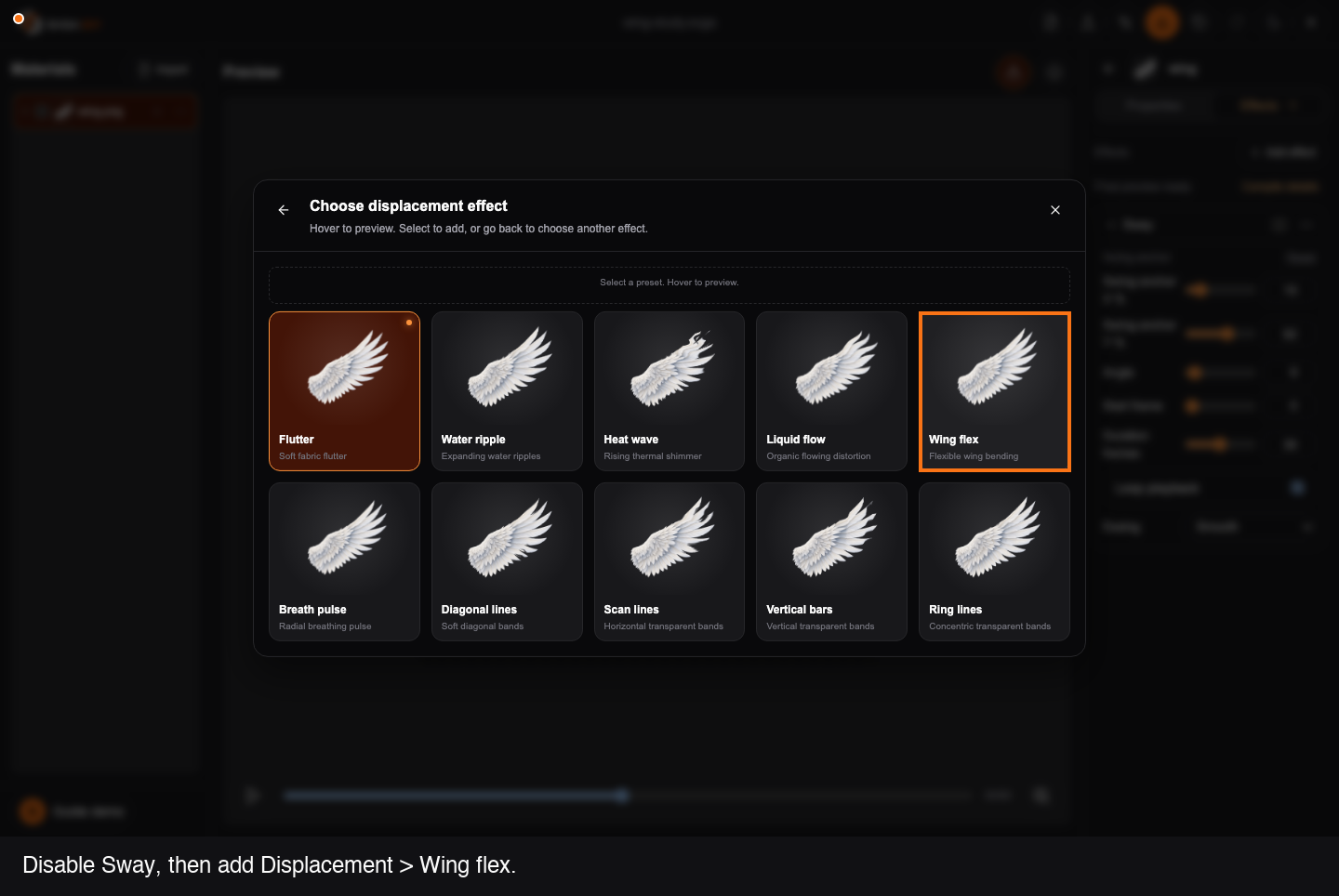
取消摇摆行右侧的启用勾选。保留这条动效,方便之后切换比较,但此时让它处于 关闭 状态。
再选择 添加动效 → 置换(Displacement)→ 翅膀柔摆(Wing flex)。在预设窗口中悬停卡片,可以看到当前素材的效果预览;点击才会应用。
7. 把置换起始点移到根部
展开置换参数后,画布上会出现一条两端标有 0 和 100 的橙色虚线。这是 置换强度轴:
- 把 0 拖到刚才的羽翼根部,约为图片的 X 15%、Y 62%。
- 把 100 拖向外侧羽毛区域,约为 X 88%、Y 22%。
沿着这条轴,置换从零强度逐渐增加到完整强度。让轴从根部指向翼尖,就能使连接处相对稳定、外侧羽翼弯动更明显。
蓝色的 图案中心(Pattern center) 是另一种控制:它调整置换图案的采样位置,不是摇摆支点,也不是橙色的 0 端点。本例让 图案中心 X/Y 保持 50%。
8. 调出舒展的弯折
使用这张 PNG 时,可以从下面的数值开始。输入数值后按 Enter 提交:
- 水平强度:18 px — 少量侧向弯动
- 垂直强度:70 px — 主要的扇动幅度
- 波长:3 — 弯折更舒展,避免密集的小波纹
- 速度:0.4× — 本效果此时为 30 帧一轮,与摇摆对比周期一致
- 角度:−25° — 让图案方向配合向右上方伸展的羽翼
- 图案中心 X / Y:50% / 50% — 保持图案中心不变
- 流畅度:极致(Ultra) — 使用最高可选采样档位
保持轮廓(Inside) 保持关闭,让外轮廓也能随弯折变化。 使用贴图 Alpha、灰度作为 Alpha、立体光影 也保持关闭,本例只观察原始羽毛的形变。
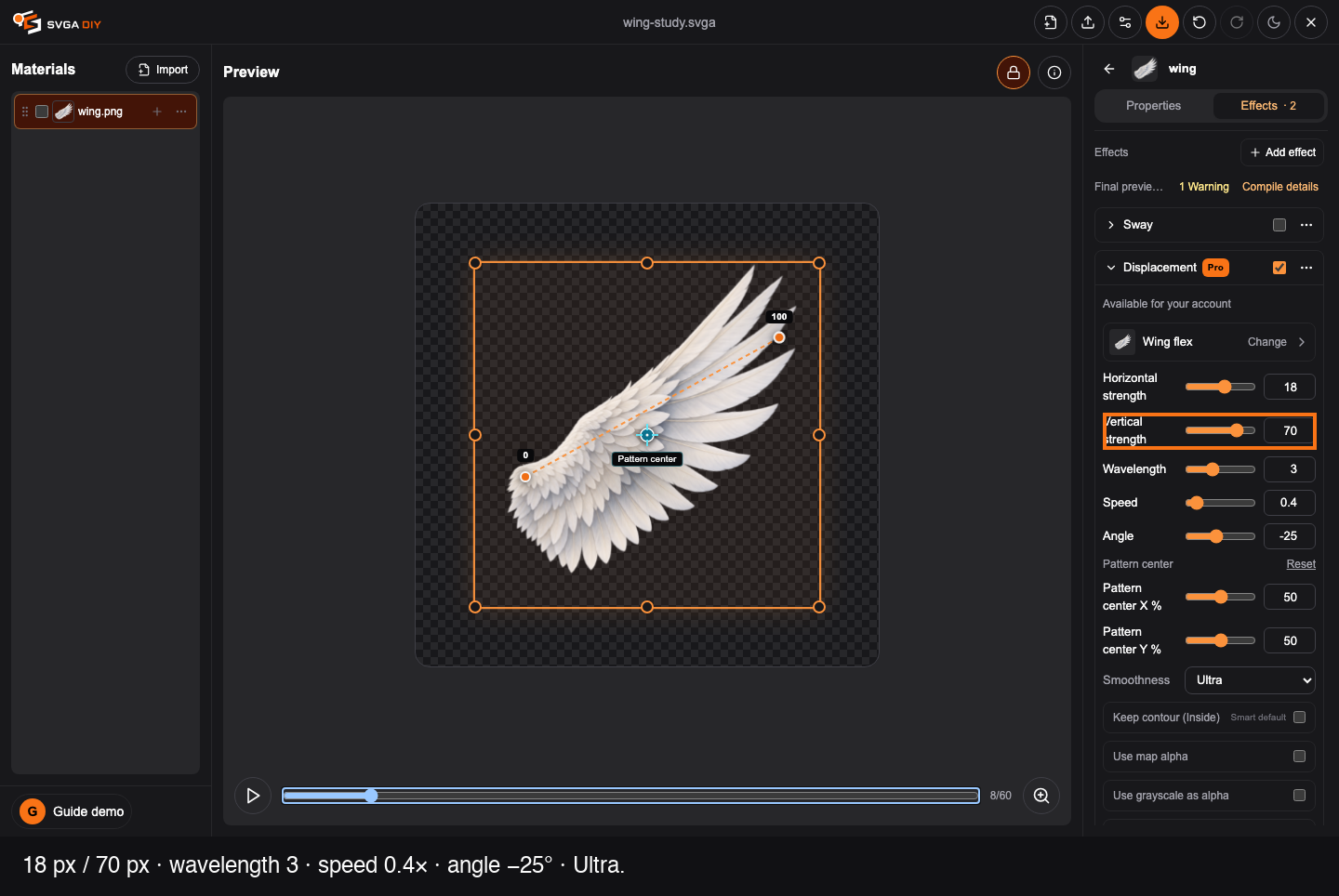
等待 最终预览已就绪(Final preview ready),再播放几轮。看根部是否漂移、翼尖是否被切掉,以及回到开头时是否跳动。若像橡皮一样拉扯,先减小垂直强度;若像一串小波浪,尝试增大波长。所有活动中的翼尖都应留在画布内。
想再看一次差别,先关闭置换、再启用摇摆;返回置换时反过来操作。两者同时开启会叠加,不再是本文开头的单独对比。
9. 检查导出结果
点击 导出(Export)。置换会先打开 导出检查(Export check),展示生成图片、播放内存和诊断。本例保留默认的 逐帧裁剪路径导出(Per-frame clip path export)。
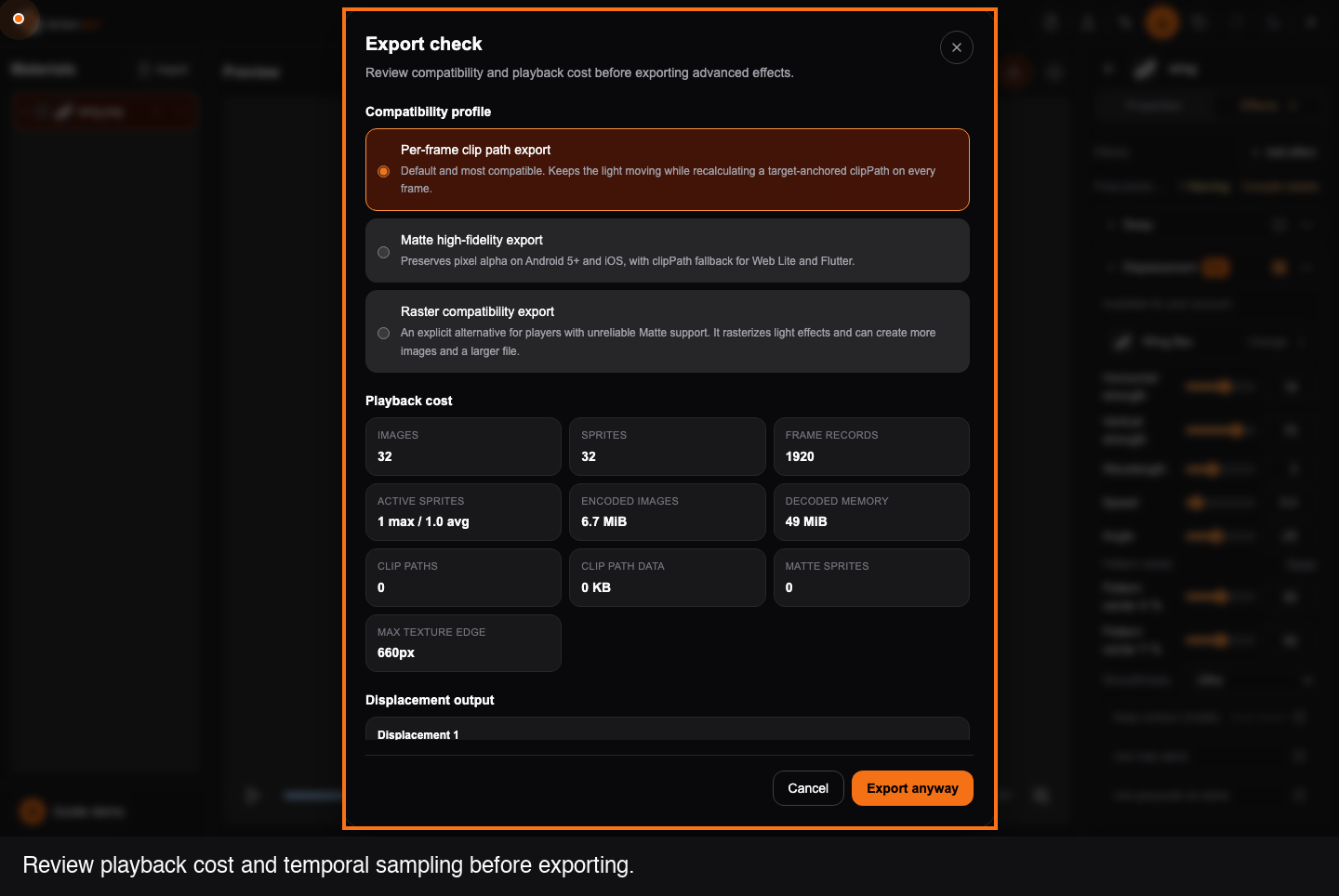
本例即使使用极致档位,仍会出现 时间混叠(Temporal aliasing) 警告:当前采样预算尚未满足编译器的时间误差目标。 最终预览就绪不等于没有警告。 请按实际展示尺寸检查播放;如果对运动连贯性要求更高,降低置换强度后重新检查。接受当前已检查的效果,再点击 仍然导出(Export anyway)。
置换会烘焙成标准 SVGA 图片帧;相比只改变变换矩阵的摇摆,文件体积和解码内存都可能明显增加。如果导出被解码图片内存上限阻止,应缩小源 PNG 或降低置换复杂度,仅调整图层缩放 X/Y 不够。
下载后,在 SVGA 预览台 重新打开文件,确认导出的循环。保留原 PNG 和本文参数,方便以后重新制作或调整。