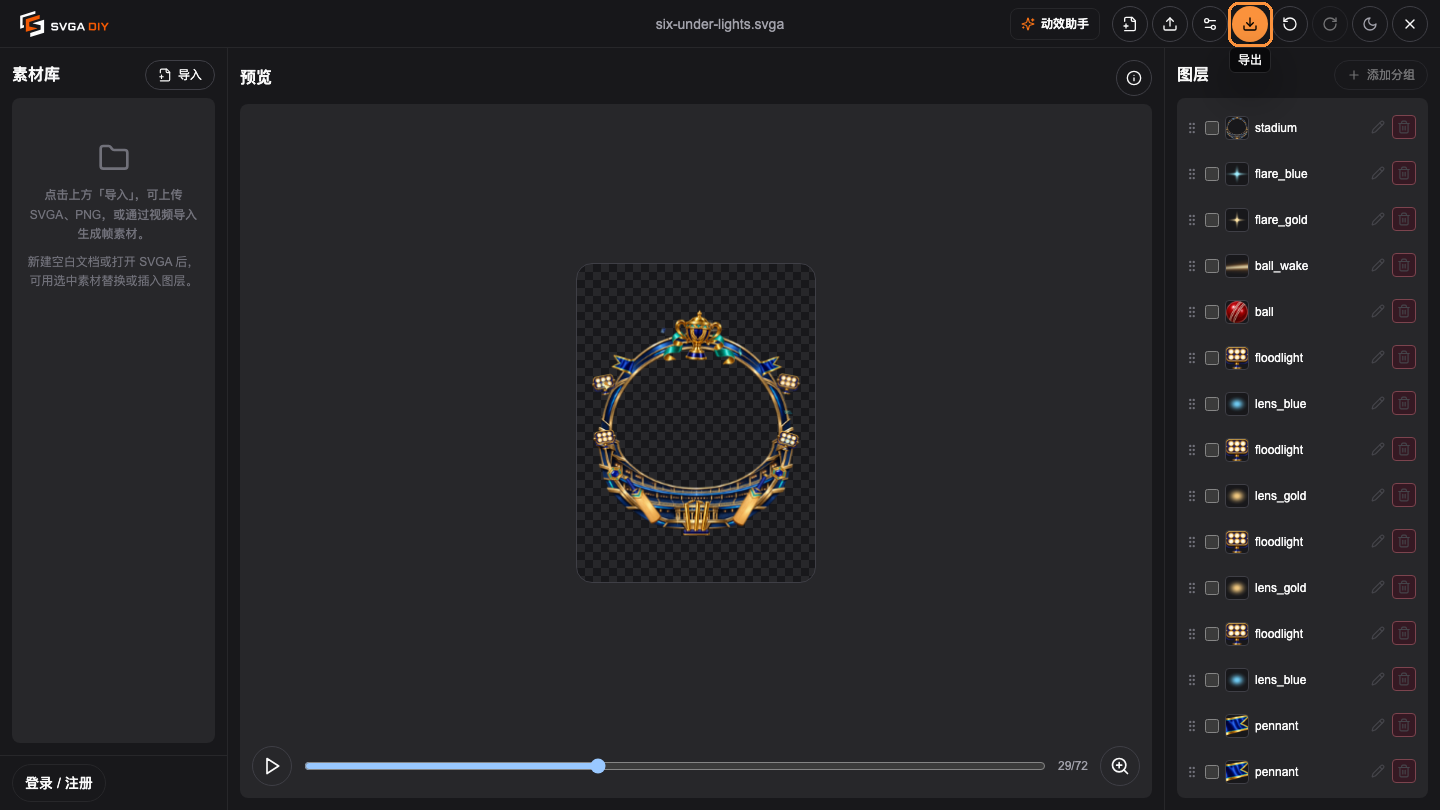
如何调整 SVGA 的整体尺寸
发布于
在 SVGA DIY 的文档设置中自定义画布宽高,用六分球之夜头像框对比仅调整画布和等比缩放内容,再导出新尺寸的 SVGA。
把一份 320 × 320 的 SVGA 改成 240 × 320 时,可以保留图层原来的大小和坐标,也可以把整段动效缩小后放进新画布。下面用「六分球之夜」头像框演示两种结果。你可以用自己的 SVGA 跟做。 打开 SVGA 修改器 · 查看六分球之夜
1. 打开 SVGA 并核对原始尺寸
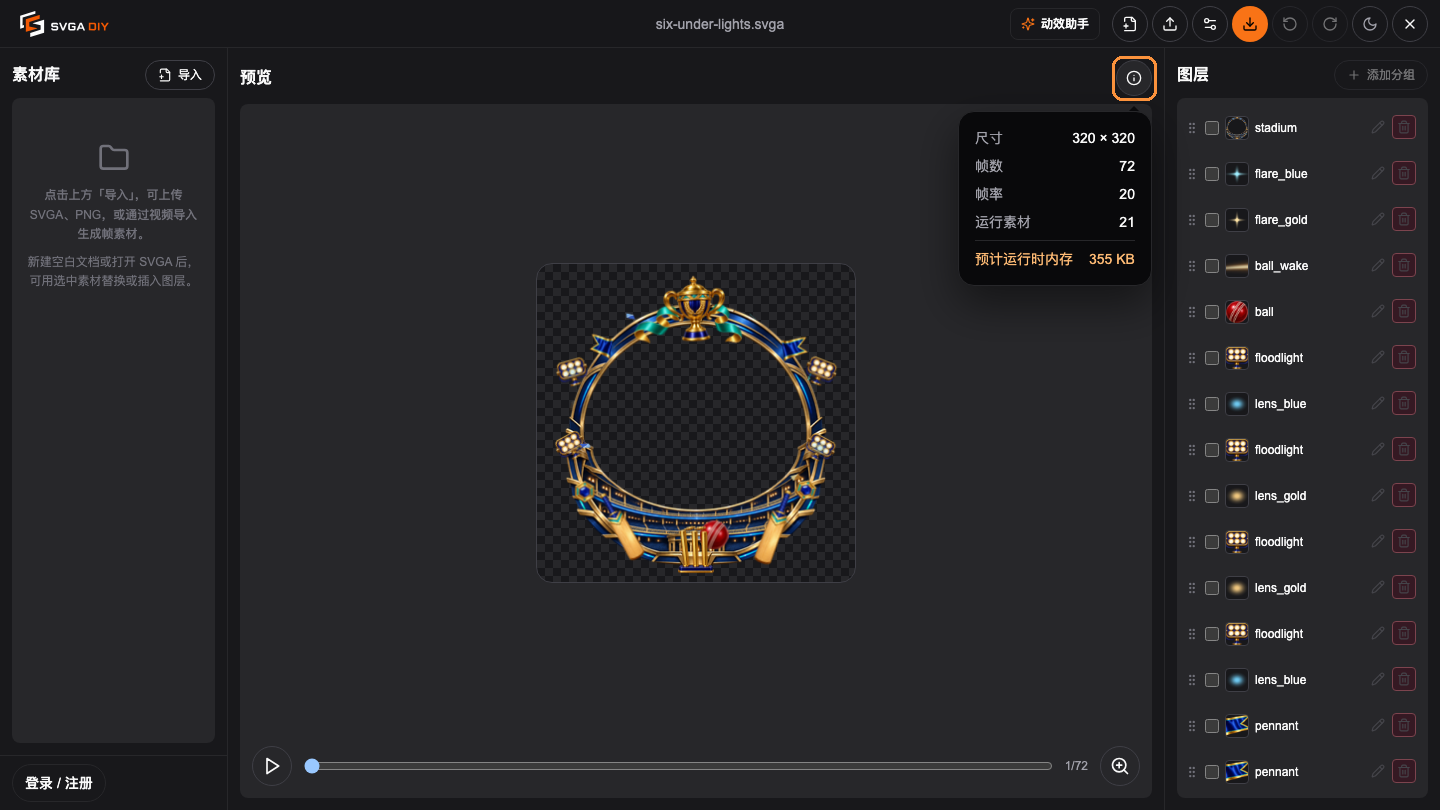
在电脑上打开修改器,点顶栏的 打开 SVGA,选择本地文件。将鼠标移到预览右上角的 文档详情 图标,核对尺寸、帧率和帧数。示例是 320 × 320 像素、20 FPS、72 帧,播放一轮需要 3.6 秒。
2. 在文档设置里填写自定义尺寸
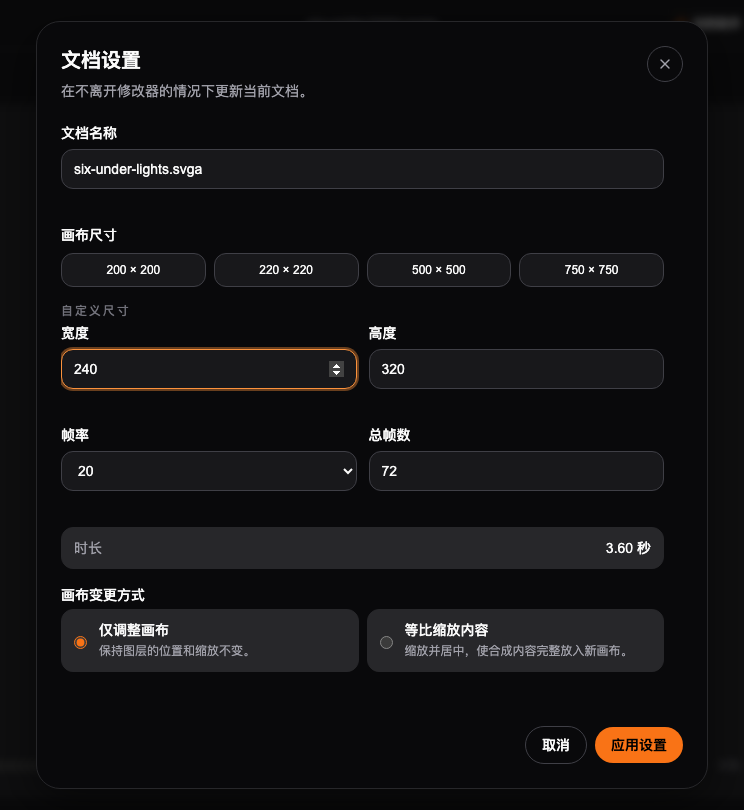
点顶栏的 文档设置。在 自定义尺寸 下,把 宽度 改成 240,高度 保留 320。帧率和总帧数沿用原值,播放时长仍是 3.6 秒。宽或高一变,弹窗下方就会出现 画布变更方式。
3. 仅调整画布
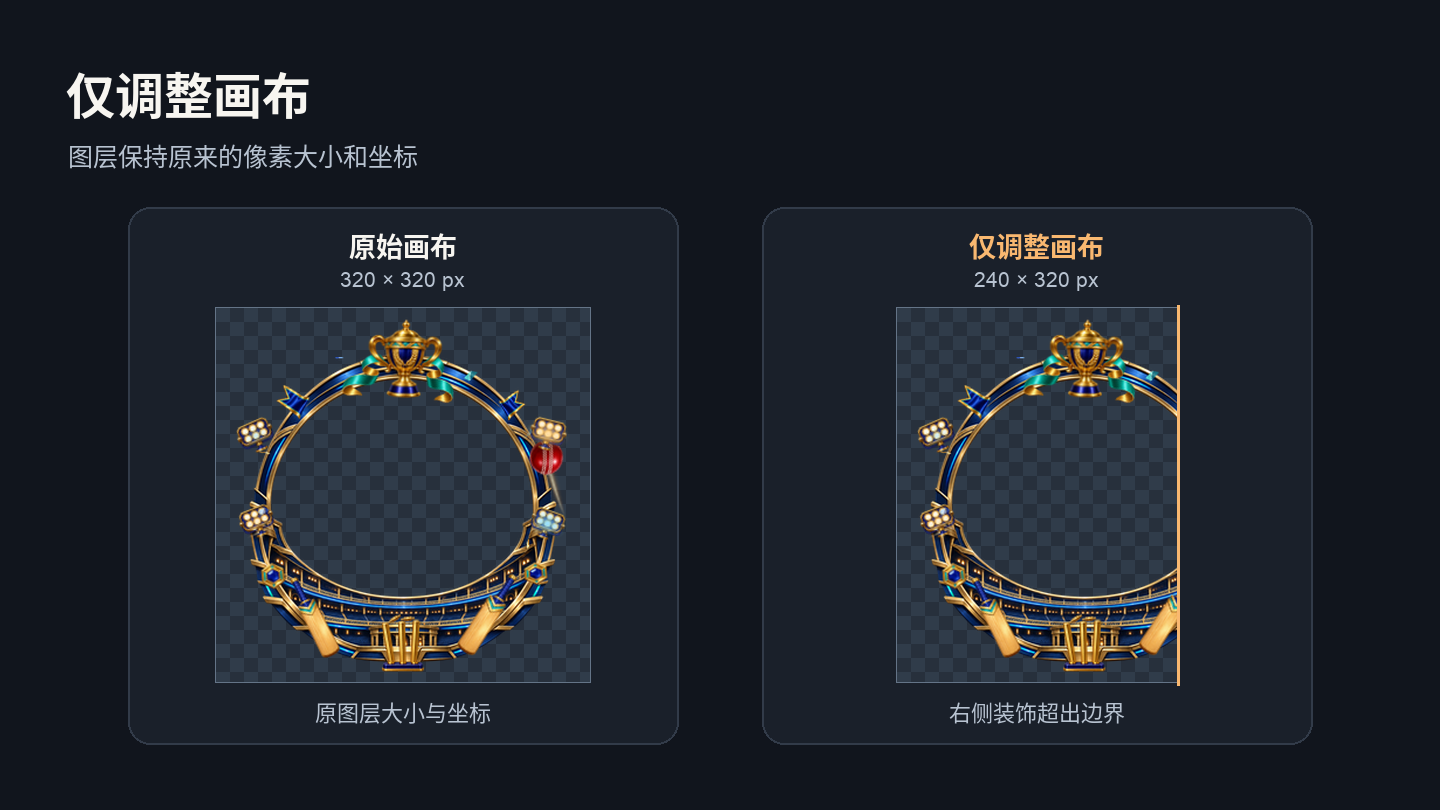
选 仅调整画布,点 应用设置。每个图层保留原来的像素大小和坐标,画布的左上角仍是坐标原点。新画布的右边界收到了 240 像素,所以右侧的灯和环饰被裁掉一部分。画布外的部分仍保存在图层里。
想保留已有元素的像素大小和位置时,用这个选项。缩小范围可以裁去多余边缘;增大宽度或高度可以在右侧或下方腾出空间。导出前看一遍动画,确认每一帧里需要保留的元素都在画布内。
4. 等比缩放内容
点顶栏的 撤销 回到原来的 320 × 320。再打开 文档设置,把宽度设为 240,高度保留 320。这次选 等比缩放内容,再点 应用设置。
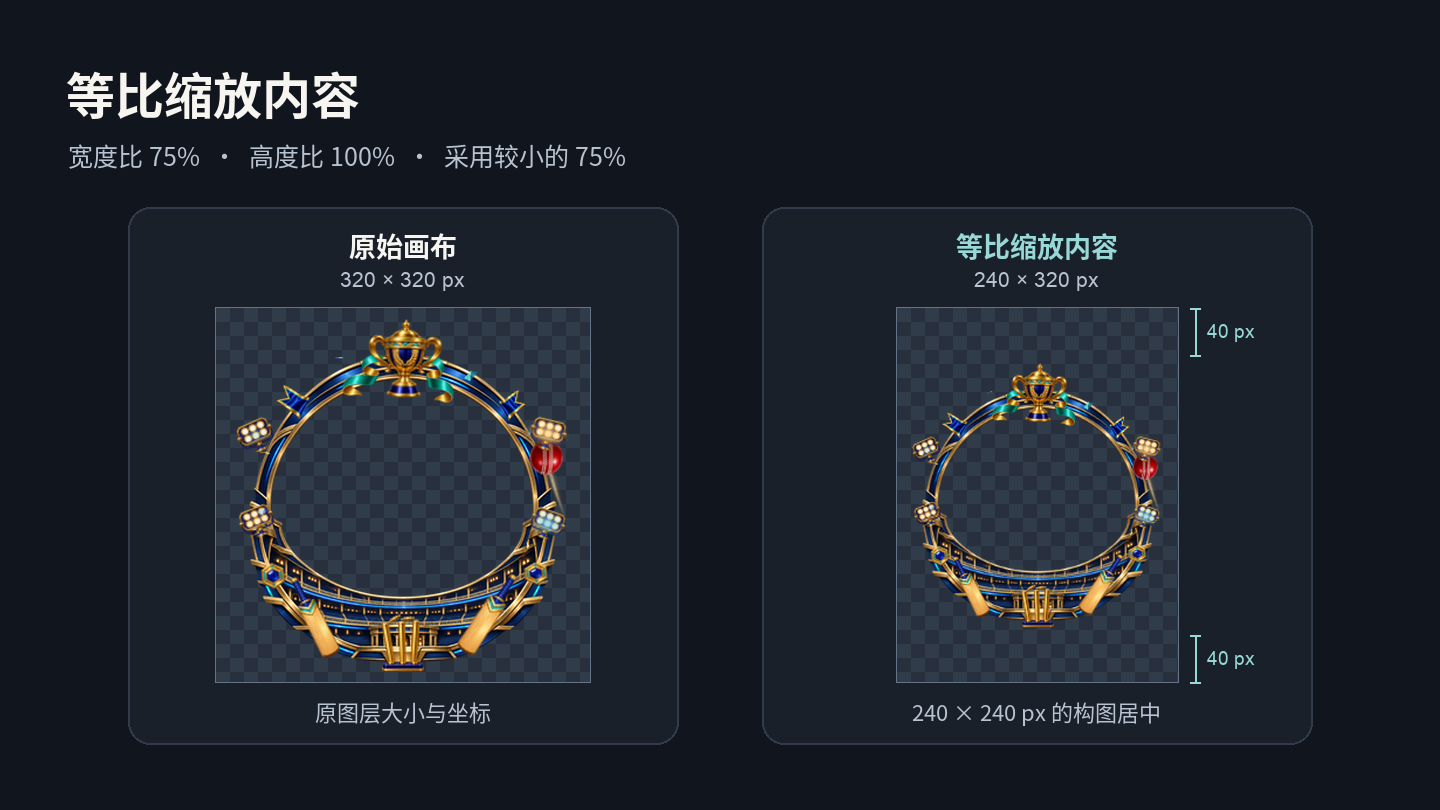
修改器用新旧宽度比和新旧高度比中较小的一个作为缩放倍数,然后把缩放后的构图放在新画布中央。本例的宽度比是 240 ÷ 320 = 75%,高度比是 320 ÷ 320 = 100%,所以横向和纵向都按 75% 缩放。原来的方形构图变成 240 × 240,在 240 × 320 的新画布上方和下方各留下 40 像素透明留边。
想让原画布内的整段动效适配新规格时,用这个选项。新旧画布的宽高比不同时,多出来的空间会留在两侧,或分布在上下两端。本例的环保持圆形,球和球拍的运动路径也随构图一起缩小。
5. 播放检查并导出
点画布下方的 播放,看完一轮,检查环饰、球和球拍在运动中是否符合预期。点顶栏的 导出 保存 SVGA。再用 打开 SVGA 载入导出的文件,在 文档详情 中确认尺寸是 240 × 320。