如何把视频转成 SVGA 礼物
发布于
在 SVGA DIY 中新建空白文档,截取视频里的拥抱镜头,调整裁剪和边缘羽化,抽帧预览并导出 3 秒 SVGA 礼物。
把一段 8 秒竖屏视频的片尾做成一枚 3 秒圆形礼物。画面从两人靠近开始,接着拥抱,玫瑰在画面中央浮现。你也可以用自己的视频跟做。打开 SVGA 修改器
1. 新建空白 SVGA
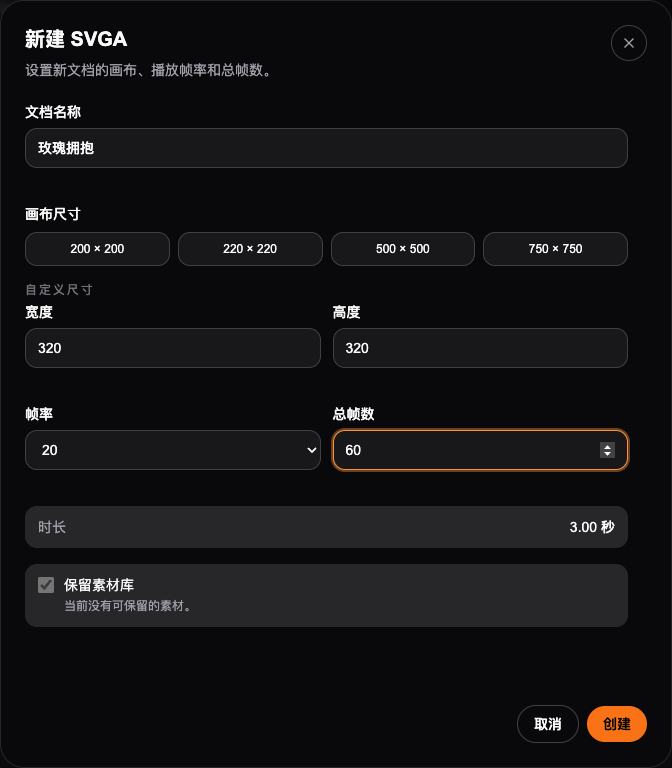
在电脑上打开修改器,点 新建 SVGA。文档名填「玫瑰拥抱」,宽和高各填 320,帧率选 20 FPS,总帧数填 60。弹窗显示时长 3 秒 后,点 创建。
成品时长由 总帧数 ÷ 帧率 决定。这次选取约 2.3 秒的源画面,用 3 秒播放完,拥抱动作会稍微放慢。
2. 导入视频
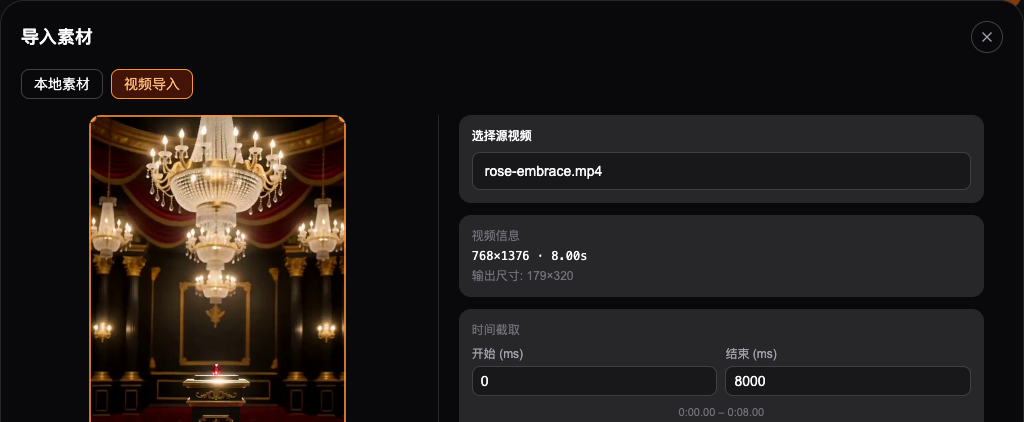
点素材库上方的 导入,在 导入素材 弹窗切到 视频导入。点 选择文件,打开本地 MP4。视频加载后,左侧显示源画面,右侧显示视频尺寸和时长。
3. 截取拥抱镜头并调整选区
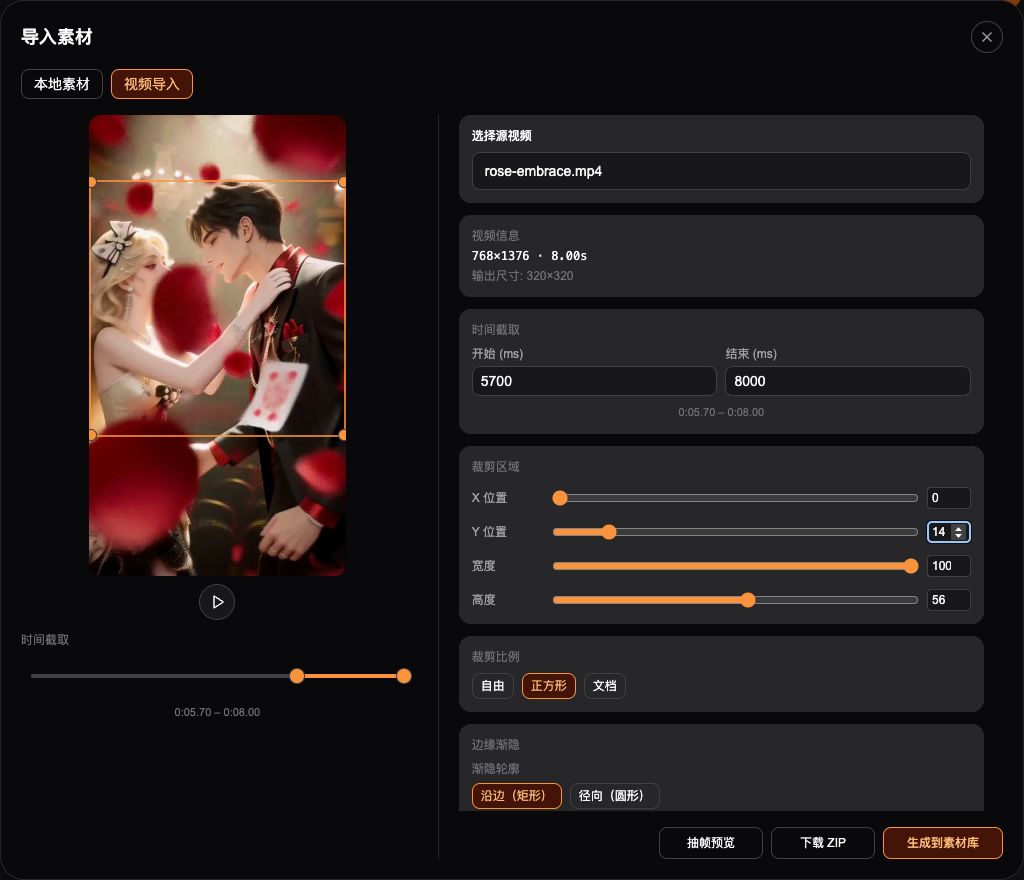
- 在 时间截取 中把开始设为 5700 ms,结束设为 8000 ms。也可以拖动左侧时间条两端的手柄,先粗选镜头再用数字微调。
- 将 裁剪比例 切到 正方形,在 裁剪区域 把 Y 位置 设为 14。示例中 X、Y、宽、高分别显示为 0、14、100、56。你也可以拖动左侧选框或四角来取景。
- 用左侧的播放按钮看一遍截取范围,确认从靠近到拥抱,两个人的脸和玫瑰都留在选区内。示例输出尺寸为 320 × 320。
4. 设置边缘并抽帧预览
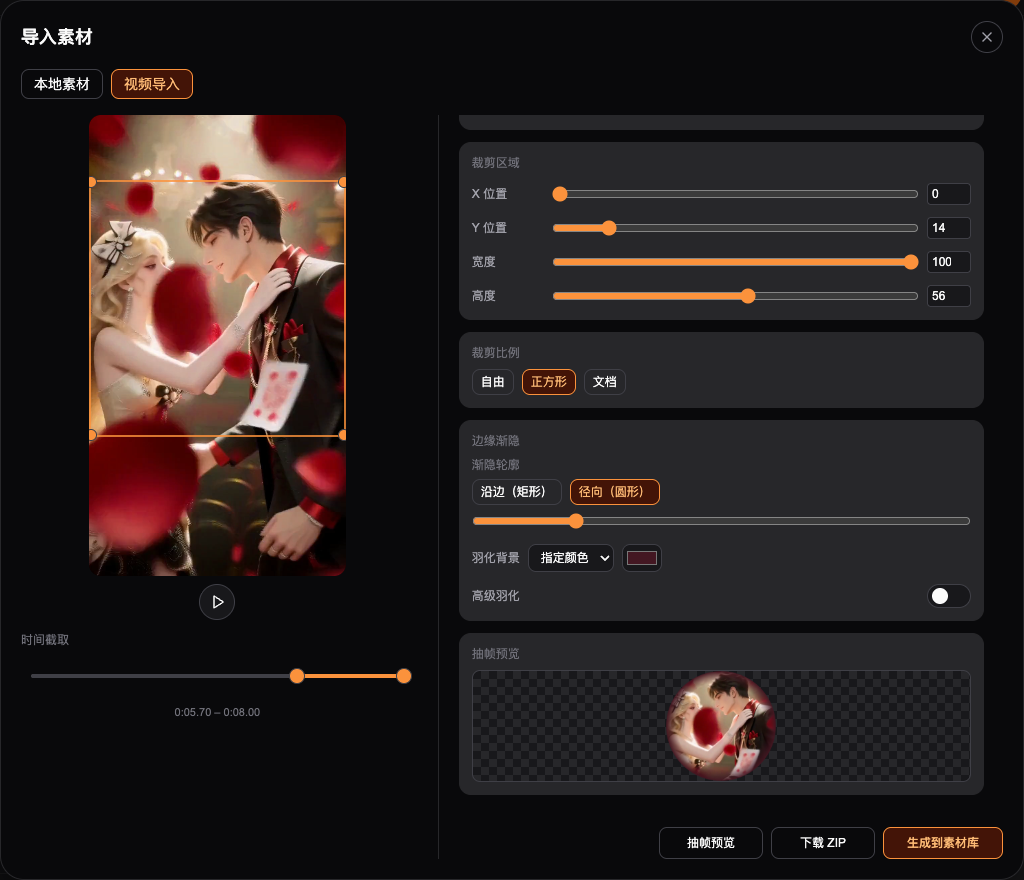
在 边缘渐隐 区选 径向(圆形),把下方滑杆拉到约五分之一。将 羽化背景 切到 指定颜色,点色块选酒红色 #431722。点底部的 抽帧预览,查看截取起点的处理结果。
圆形羽化把轮廓内侧的画面渐变到酒红色,圆外仍然透明。想让边缘也逐渐透出底图,就选 透明。想保留矩形构图,可以选 沿边(矩形)。调整后再点一次 抽帧预览,核对人物有没有被边缘吃掉。
5. 生成帧素材并加入图层
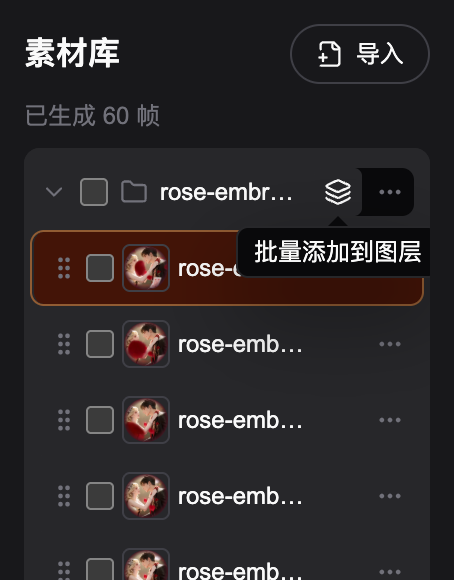
满意后点 生成到素材库。这一组视频帧会按原顺序出现在左侧素材库。把鼠标移到视频分组标题行,点叠层图标 批量添加到图层。加入后,每帧会按顺序出现在画布上。
6. 播放检查并导出 SVGA
点画布下方的 播放,看完一轮确认两人的动作和圆形边缘都符合预期。点顶栏的 导出,下载 玫瑰拥抱.svga。下载后可以用 打开 SVGA 重新载入,检查文件能正常播放。
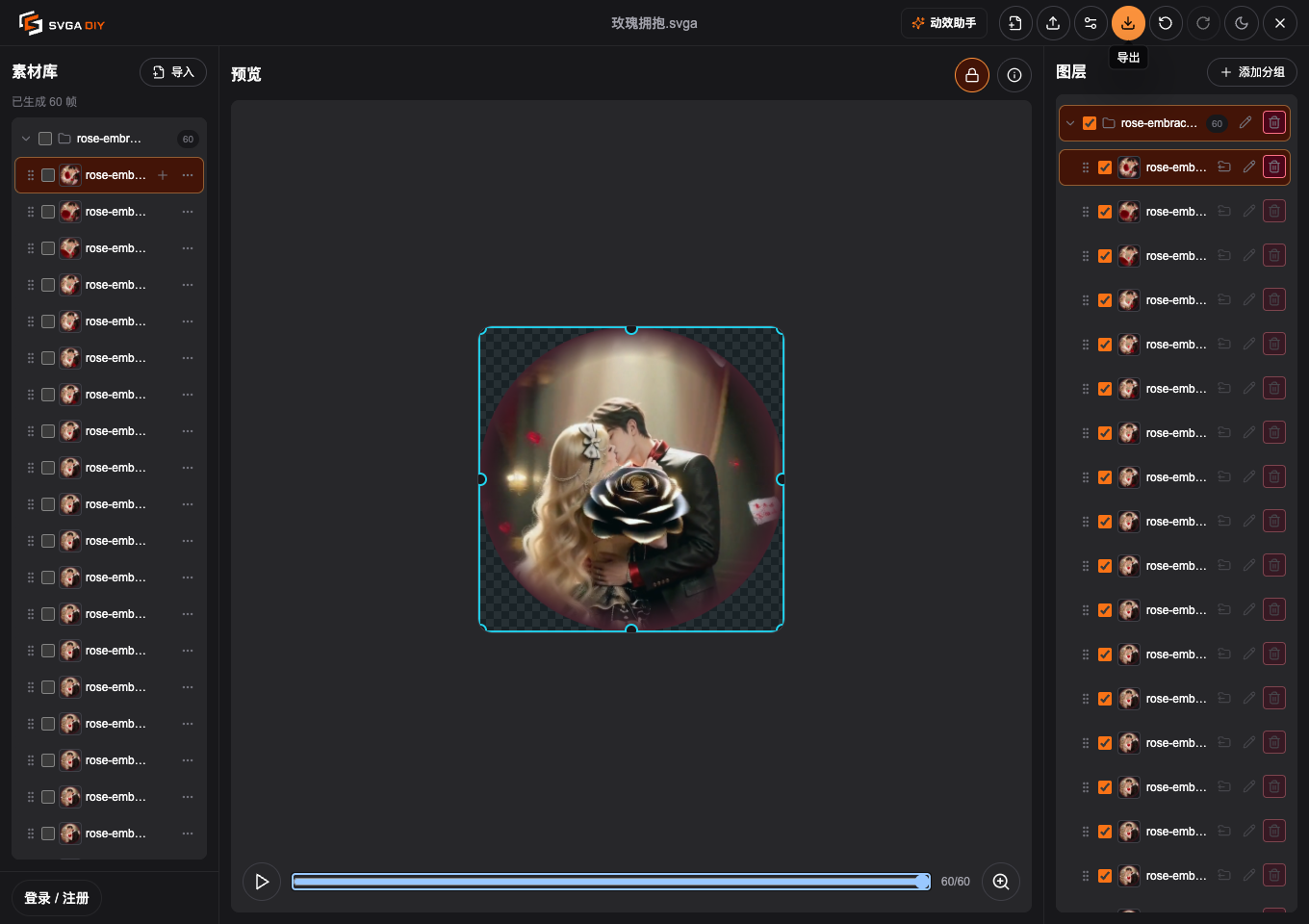
视频导入在这个流程里生成的是 PNG 帧,因此成品是无声动画。如果礼物有文件体积限制,可以先缩小画布,或把帧率改为 15 FPS、总帧数改为 45,仍然得到 3 秒的动画。